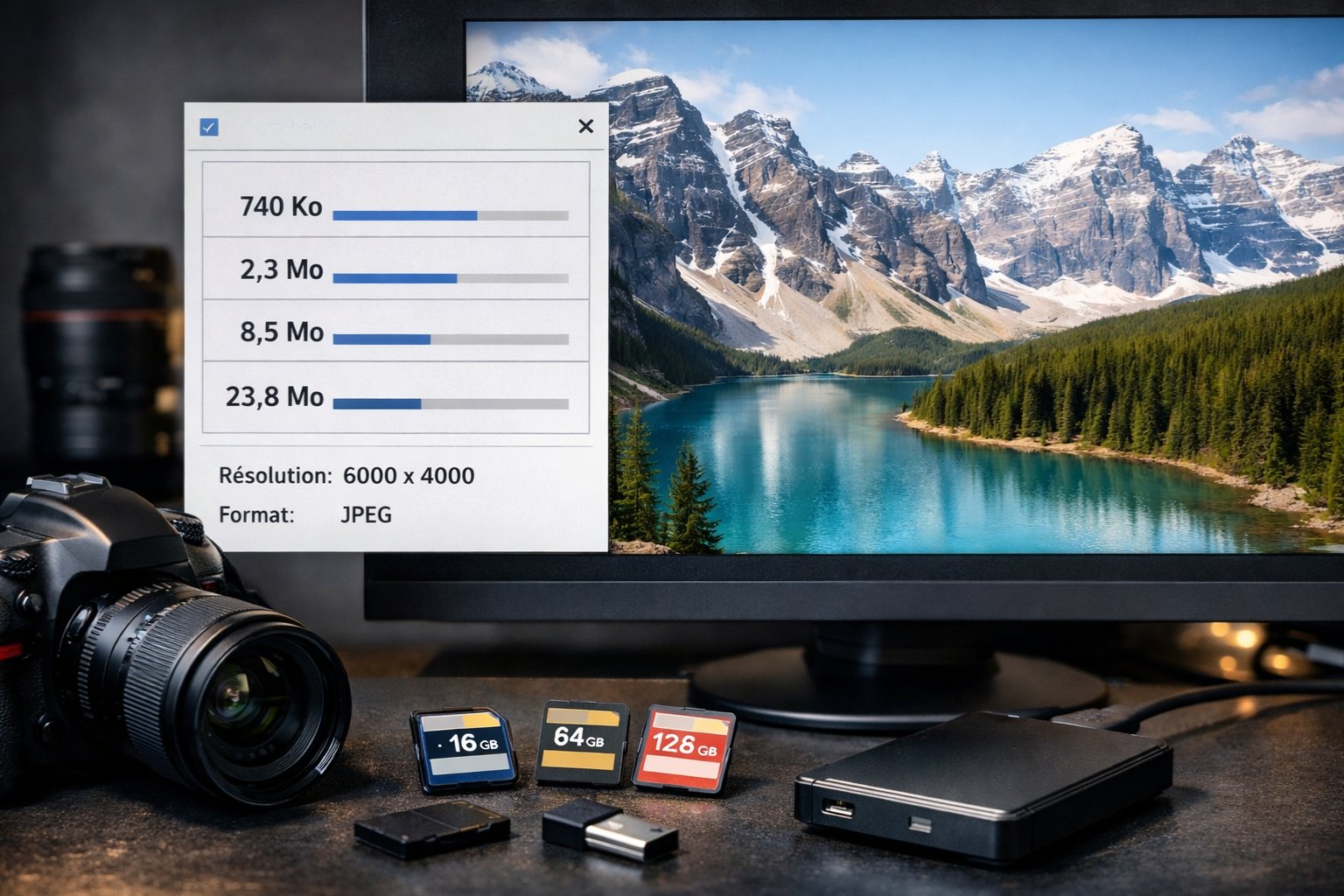

Avant d’envoyer une photo par email, de la publier sur votre site ou de l’enregistrer sur votre cloud, vous vous demandez souvent si elle ne sera pas trop lourde. L’outil de simulation poids photo de PCPourLesNuls.com répond à cette question en quelques secondes. Gratuit et sans inscription, il estime le poids de vos images en Mo ou Go selon leurs caractéristiques techniques, vous évitant ainsi les mauvaises surprises et les ajustements inutiles.
L’outil de simulation PCPourLesNuls.com : ce qu’il fait concrètement
Le simulateur de PCPourLesNuls.com calcule le poids approximatif d’une photo numérique avant même que vous ne la créiez ou ne la modifiez. Il suffit de renseigner quatre paramètres essentiels pour obtenir une estimation fiable.
D’abord, les dimensions en pixels (largeur et hauteur), qui déterminent la quantité d’informations contenues dans l’image. Ensuite, la résolution en DPI (dots per inch, ou points par pouce), qui indique la densité de pixels destinée à l’affichage ou à l’impression. Le format de fichier (JPEG, PNG, GIF) joue également un rôle majeur, car chaque format applique un type de compression différent. Enfin, le taux de compression JPEG, qui permet de trouver l’équilibre entre qualité visuelle et légèreté du fichier.
Une fois ces informations saisies, l’outil affiche immédiatement une estimation du poids en Mo ou Go. L’avantage principal est de pouvoir anticiper la taille finale d’une image sans avoir à la produire, la modifier ou l’exporter réellement. Vous gagnez du temps et vous optimisez vos paramètres dès le départ.
Cet outil répond à plusieurs besoins concrets. Il permet de vérifier qu’une photo respecte les limites d’envoi par email, qui varient généralement entre 10 et 25 Mo selon les services de messagerie. Il aide aussi à optimiser les images d’un site web pour garantir un chargement rapide et une expérience utilisateur fluide. Les créateurs de contenu l’utilisent pour respecter les contraintes imposées par les réseaux sociaux ou les plateformes de vente en ligne, qui bloquent souvent les fichiers trop volumineux. Enfin, il facilite la planification de l’espace de stockage nécessaire pour un projet photo, que ce soit sur un serveur, dans le cloud ou sur une carte mémoire.
Comment utiliser le simulateur de PCPourLesNuls.com étape par étape
L’utilisation du simulateur est directe et ne demande aucune compétence technique particulière. Vous accédez à l’outil directement depuis le site PCPourLesNuls.com, sans avoir besoin de créer un compte ou de télécharger quoi que ce soit.
Vous commencez par indiquer les dimensions de votre image en pixels. Par exemple, une photo prise avec un smartphone récent affiche souvent une résolution de 4000 x 3000 pixels, tandis qu’une image destinée au web peut se limiter à 1920 x 1080 pixels. Ces dimensions influencent directement le poids final du fichier.
Ensuite, vous choisissez la résolution en DPI. Pour une image destinée à être affichée sur un écran (site web, réseaux sociaux, présentation numérique), 72 DPI suffisent amplement. En revanche, pour une impression professionnelle de qualité, il faut monter à 300 DPI, ce qui augmente considérablement le poids du fichier mais garantit une netteté optimale sur papier.
Vous sélectionnez ensuite le format de fichier. Le JPEG reste le choix le plus courant pour les photographies, car il offre un bon compromis entre qualité et compression. Le PNG convient mieux aux images contenant de la transparence ou des graphiques avec du texte, mais génère des fichiers plus lourds. Le GIF est rarement utilisé pour les photos, sauf pour de petites animations.
Si l’outil le propose, vous pouvez également ajuster le taux de compression JPEG. Une compression à 80-85% réduit sensiblement le poids tout en maintenant une qualité visuelle satisfaisante pour la plupart des usages. Une compression à 90-100% préserve davantage de détails, mais alourdit le fichier.
Prenons un exemple concret. Une photo de smartphone de 4000 x 3000 pixels, enregistrée en JPEG à 80% de qualité et en 72 DPI, pèse environ 2 à 3 Mo. La même photo en 300 DPI pour impression peut atteindre 15 à 20 Mo. Si vous redimensionnez cette image à 1920 x 1440 pixels tout en gardant 72 DPI et 80% de compression, vous obtenez un fichier d’environ 500 Ko à 800 Ko, soit une réduction de poids de plus de 70%.
Interpréter les résultats et prendre les bonnes décisions
Quand le poids est trop élevé pour votre usage
Le simulateur vous montre que votre fichier sera trop lourd pour l’usage prévu. Plusieurs solutions s’offrent à vous pour corriger le problème sans sacrifier inutilement la qualité.
La méthode la plus efficace consiste à réduire les dimensions de l’image. Passer d’une photo de 4000 x 3000 pixels à 2000 x 1500 pixels divise le poids par quatre environ. Cette opération est particulièrement pertinente si l’image est destinée au web, où les écrans affichent rarement plus de 1920 pixels de large.
Vous pouvez également baisser la résolution DPI, mais uniquement si l’image n’est pas destinée à l’impression. Passer de 300 DPI à 72 DPI pour une photo web n’altère en rien la qualité visuelle à l’écran, mais allège considérablement le fichier.
Augmenter la compression JPEG constitue une autre option. Descendre de 100% à 80% de qualité réduit le poids de manière significative sans dégrader visiblement l’image dans la plupart des cas. Il faut toutefois éviter de descendre en dessous de 70%, seuil à partir duquel des artefacts de compression deviennent perceptibles (flou, blocs de pixels visibles, perte de détails dans les zones complexes).
Enfin, changer de format peut s’avérer utile dans certains cas spécifiques. Si vous avez enregistré une photo en PNG alors qu’elle ne contient pas de transparence, la convertir en JPEG réduira drastiquement son poids. À l’inverse, une image contenant du texte ou des aplats de couleur uniformes se compressera mieux en PNG qu’en JPEG.
Adapter le poids selon le support final
Les besoins diffèrent radicalement selon que vous préparez une image pour le web, pour l’impression ou pour un envoi par email. Voici les recommandations chiffrées pour chaque cas.
Pour le web et les réseaux sociaux, visez une résolution de 72 à 96 DPI. Le format JPEG avec un taux de compression entre 80 et 85% offre le meilleur compromis. La largeur maximale recommandée se situe entre 1920 et 2048 pixels pour les images pleine largeur, et entre 800 et 1200 pixels pour les vignettes ou les images secondaires. Le poids cible idéal est de moins de 500 Ko par image, et dans tous les cas, évitez de dépasser 1 Mo pour garantir un temps de chargement rapide, surtout sur mobile.
Pour l’impression professionnelle, les contraintes sont inverses. Vous devez impérativement utiliser 300 DPI pour obtenir une netteté optimale sur papier. Le format JPEG à 90-100% de qualité convient pour la plupart des impressions, mais certains imprimeurs exigent du TIFF non compressé pour les travaux de très haute qualité. Les dimensions dépendent du format d’impression souhaité : pour un A4 (21 x 29,7 cm) en 300 DPI, vous avez besoin d’environ 2480 x 3508 pixels, soit un fichier de 15 à 25 Mo en JPEG haute qualité. Pour un A3, doublez ces valeurs. Ces poids élevés sont normaux et nécessaires pour conserver tous les détails à l’impression.
Pour l’envoi par email, les limites techniques varient selon les services. Gmail autorise des pièces jointes jusqu’à 25 Mo, Outlook se limite généralement à 20 Mo, et certains serveurs professionnels imposent des restrictions plus sévères autour de 10 Mo. Dans la pratique, il vaut mieux viser un maximum de 5 Mo par photo pour rester confortable et ne pas saturer la boîte de réception du destinataire. Si vous devez envoyer plusieurs photos ou des fichiers plus lourds, utilisez plutôt un service de transfert comme WeTransfer, Google Drive ou Dropbox.
Les erreurs courantes à éviter avec le simulateur
Plusieurs pièges peuvent vous conduire à des résultats inadaptés si vous ne faites pas attention aux paramètres que vous saisissez.
L’erreur la plus fréquente consiste à simuler avec les mauvais paramètres. Choisir 300 DPI pour une image destinée au web alourdit inutilement le fichier sans améliorer le rendu à l’écran. À l’inverse, préparer une image d’impression en 72 DPI vous garantit une impression floue et pixelisée, même si le simulateur affiche un poids léger et tentant.
Il faut également comprendre que l’estimation fournie par le simulateur n’est pas le poids réel exact. Le poids final varie selon le contenu de l’image lui-même. Une photo avec beaucoup de détails, de textures et de variations de couleurs se compressera moins bien qu’une image simple contenant de larges zones uniformes comme un ciel bleu ou un fond blanc. L’écart peut atteindre 20 à 30% dans certains cas.
La sur-compression représente un autre piège fréquent. Descendre à 50 ou 60% de qualité JPEG dans l’espoir de gagner quelques kilooctets dégrade visiblement l’image avec l’apparition de blocs de pixels, de flou dans les détails fins et de bandes de couleur disgracieuses. Le gain de poids ne vaut rarement cette perte de qualité.
Beaucoup d’utilisateurs oublient de vérifier le poids réel après avoir modifié leur image. Le simulateur donne une indication, mais il faut toujours contrôler le fichier final pour s’assurer qu’il respecte bien les contraintes imposées par la plateforme ou le service utilisé.
Enfin, ne commettez jamais l’erreur de modifier votre fichier original sans en avoir conservé une copie. Gardez toujours une version haute résolution et haute qualité de vos photos. Vous pourrez ainsi créer plusieurs versions optimisées pour différents usages sans perdre de qualité à chaque nouvelle modification.
Alternatives pour réduire le poids après la simulation
Une fois que le simulateur vous a montré que votre fichier sera trop lourd, vous devez passer à l’action pour le réduire concrètement. Plusieurs outils gratuits et efficaces permettent de redimensionner et compresser vos images facilement.
Parmi les logiciels gratuits recommandés, GIMP se distingue comme une alternative complète à Photoshop, capable de gérer tous les formats d’image et offrant un contrôle précis sur la compression et le redimensionnement. Paint.NET, plus simple et plus léger, convient parfaitement aux utilisateurs Windows qui cherchent une solution rapide sans courbe d’apprentissage. Photopea, accessible directement en ligne sans installation, reproduit l’interface de Photoshop et permet de travailler depuis n’importe quel navigateur.
Les services en ligne de compression offrent une solution encore plus rapide. TinyPNG compresse les fichiers PNG et JPEG de manière remarquablement efficace, réduisant souvent le poids de 50 à 70% sans dégradation visible. Squoosh, développé par Google, propose une interface interactive qui vous permet de comparer en temps réel l’image originale et l’image compressée tout en ajustant les paramètres. ImageOptim, disponible pour Mac, optimise automatiquement vos images en supprimant les métadonnées inutiles et en appliquant une compression intelligente.
Vous pouvez également utiliser les fonctions natives de votre système d’exploitation. Windows propose un outil « Redimensionner les images » accessible via le menu contextuel après installation de PowerToys. Sur Mac, l’application Aperçu permet de redimensionner et d’exporter des images avec différents niveaux de compression en quelques clics.
La méthode rapide en trois étapes fonctionne quel que soit l’outil choisi. Ouvrez d’abord votre image dans un logiciel de retouche. Redimensionnez-la aux dimensions cibles que vous avez identifiées grâce à la simulation (par exemple 1920 x 1440 pixels pour du web). Enregistrez ensuite en choisissant le format JPEG et en ajustant le curseur de qualité entre 80 et 85%. Vérifiez enfin le poids final du fichier pour confirmer qu’il correspond bien à vos besoins.
Conclusion
L’outil de simulation poids photo de PCPourLesNuls.com élimine les approximations et les essais multiples en vous donnant une estimation précise avant même de créer ou modifier vos images. En quelques clics, vous savez exactement quels paramètres adopter selon que vous préparez une photo pour le web, l’impression ou l’envoi par email. Le résultat : des fichiers parfaitement optimisés, un gain de temps significatif et la certitude de respecter les contraintes techniques de chaque plateforme.