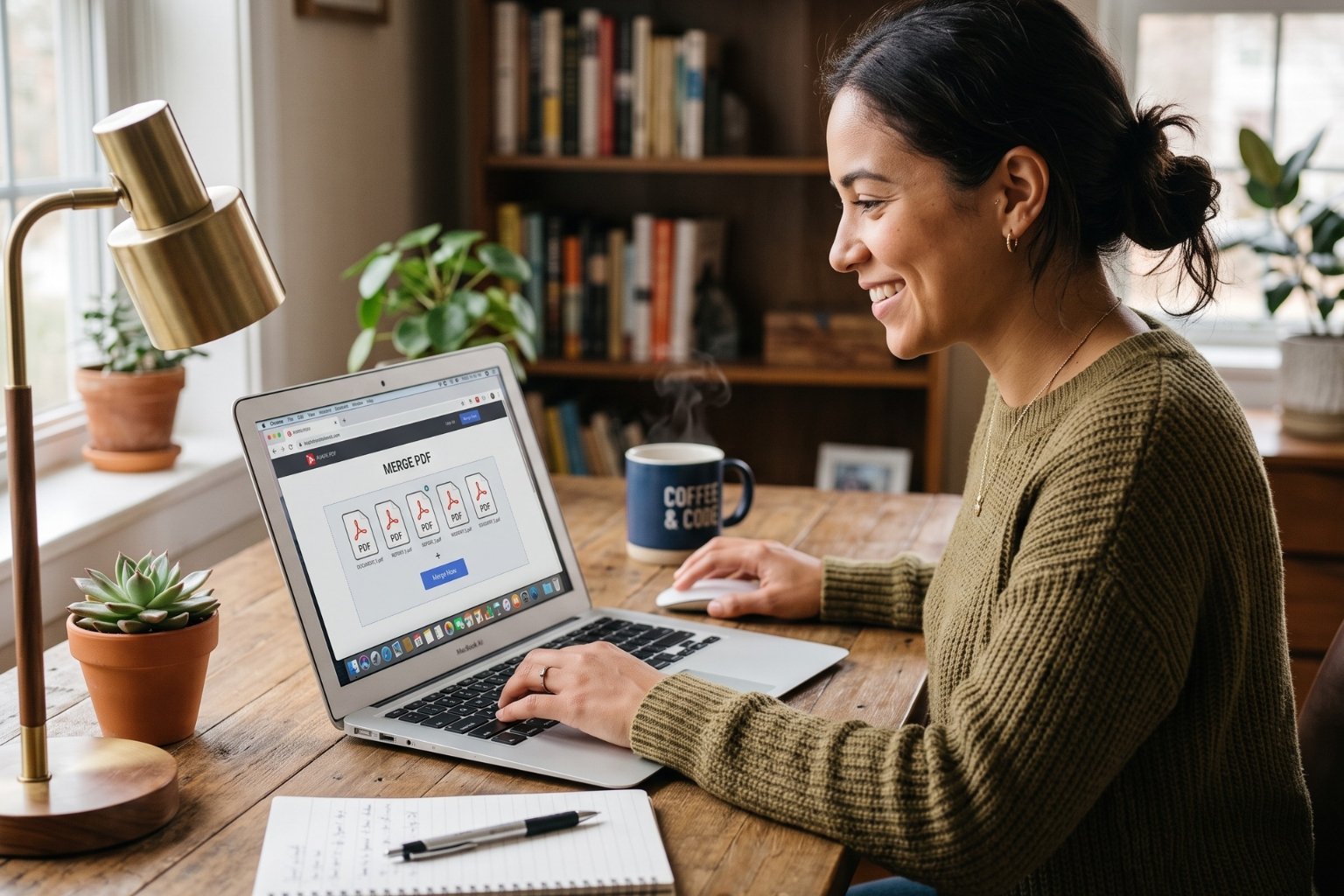

Vous avez plusieurs fichiers PDF à envoyer en une seule pièce jointe, une facture, un contrat ou un dossier de candidature, et vous cherchez à les assembler sans rien installer. Bonne nouvelle, votre ordinateur possède déjà les outils nécessaires, et des solutions en ligne fiables existent aussi. Voici les méthodes qui fonctionnent vraiment, gratuitement.
Pourquoi fusionner des PDF sans installer de logiciel
Beaucoup de plateformes administratives limitent le nombre et le poids des fichiers acceptés lors d’un envoi. Regrouper vos pièces justificatives dans un seul PDF résout ce problème d’un coup.
Sur un ordinateur professionnel, vous n’avez pas toujours les droits nécessaires pour installer une application. Les méthodes natives et les outils en ligne évitent ce blocage tout en restant gratuits.
Sur Mac, utiliser Aperçu
macOS intègre depuis longtemps un outil capable de fusionner des PDF sans aucune application supplémentaire, Aperçu. Il suffit de savoir où chercher, car aucun bouton « fusionner » n’apparaît clairement dans l’interface.
Fusionner deux PDF avec Aperçu
Ouvrez votre premier fichier PDF dans Aperçu. Affichez le panneau des vignettes en allant dans le menu Présentation puis Vignettes. Faites glisser le second PDF depuis le Finder directement dans ce panneau, à l’endroit où vous voulez qu’il s’insère. Enregistrez ensuite avec Cmd et S.
Assembler plusieurs fichiers dans le bon ordre
Pour plus de deux documents, répétez l’opération en insérant chaque fichier un par un dans le panneau de vignettes. Prenez le temps de vérifier l’ordre final avant d’enregistrer, car le réorganiser après coup demande de repositionner chaque page manuellement.
Les limites d’Aperçu
Un PDF protégé par mot de passe ne pourra pas être fusionné tant que vous n’aurez pas déverrouillé le fichier. Sur de très gros volumes, plusieurs dizaines de fichiers représentant plus de 100 Mo, l’opération devient plus lente et consomme davantage de mémoire, en particulier sur les Mac équipés de 8 Go de RAM.
Sur Windows, les méthodes natives
Windows ne propose pas d’équivalent direct à Aperçu. Deux fonctionnalités déjà présentes sur le système permettent malgré tout d’assembler des PDF sans installer quoi que ce soit.
Microsoft Print to PDF
Cette imprimante virtuelle est disponible sur Windows 10 et Windows 11. Sélectionnez tous vos fichiers PDF dans l’Explorateur de fichiers, faites un clic droit puis choisissez Imprimer. Sélectionnez Microsoft Print to PDF comme imprimante et lancez l’impression groupée. Les fichiers s’assemblent dans l’ordre de sélection initial, vérifiez donc cet ordre avant de valider, car il est difficile à corriger une fois le document généré.
Microsoft Edge
Edge offre une alternative plus visuelle. Ouvrez votre premier PDF dans le navigateur, lancez l’impression avec Ctrl et P, puis choisissez Microsoft Print to PDF comme destination avant d’enregistrer. Répétez l’opération pour ajouter les fichiers suivants dans l’ordre souhaité.
Pourquoi Windows n’a pas d’outil de fusion aussi simple qu’Aperçu
Contrairement à macOS, Windows ne propose pas de visionneuse PDF native capable de réorganiser des pages par glisser déposer. Pour un usage régulier, un outil en ligne dédié reste souvent plus rapide qu’une manipulation via l’impression virtuelle.
Fusionner des PDF en ligne sans rien installer
Les outils web fonctionnent de la même façon quel que soit votre système d’exploitation. Vous importez vos fichiers par glisser déposer ou via un bouton d’ajout, vous les réorganisez dans l’ordre voulu, puis vous téléchargez le document final.
Comparatif des principaux outils gratuits
| Outil | Limite habituelle | Filigrane | Compte requis |
|---|---|---|---|
| Smallpdf | Pas de limite annoncée sur la taille | Aucun | Non |
| PDF24 | Traitement dans le navigateur | Aucun | Non |
| combinepdf | Jusqu’à 20 fichiers | Aucun | Non |
| Adobe Acrobat en ligne | Usage gratuit limité | Aucun | Non pour la fusion simple |
| Soda PDF | Fusion illimitée annoncée | Aucun | Non |
Ces chiffres évoluent régulièrement selon les conditions de chaque service, vérifiez toujours les conditions affichées au moment de l’utilisation.
Le vrai risque à connaître, la confidentialité de vos documents
Un outil en ligne traite vos fichiers sur des serveurs externes, même quelques minutes. Pour un dossier administratif classique, cela ne pose généralement pas de problème. Pour un contrat, une fiche de paie ou tout document contenant des données personnelles sensibles, privilégiez une méthode native comme Aperçu ou Microsoft Print to PDF, qui ne fait jamais quitter votre appareil au fichier.
Si vous devez utiliser un outil en ligne pour ce type de document, vérifiez sa politique de suppression automatique des fichiers, la plupart des services sérieux annoncent une suppression sous une heure.
Sur iPhone et Android, fusionner depuis le navigateur
Les mêmes outils en ligne fonctionnent depuis Safari ou Chrome sur mobile, sans application à installer. Ouvrez le site depuis votre navigateur, ajoutez vos fichiers depuis la galerie ou l’application Fichiers, puis téléchargez le PDF fusionné directement sur votre téléphone.
Quelle méthode choisir selon votre situation
| Votre situation | Méthode recommandée |
|---|---|
| Vous êtes sur Mac | Aperçu |
| Vous êtes sur Windows pour un usage ponctuel | Microsoft Print to PDF ou Edge |
| Documents confidentiels ou sensibles | Méthode native uniquement |
| Beaucoup de fichiers ou usage régulier | Outil en ligne dédié |
| Depuis un smartphone | Outil en ligne via le navigateur |
Fusionner un PDF protégé par mot de passe
Un fichier verrouillé bloque la plupart des méthodes de fusion tant qu’il reste protégé. Si le document autorise l’impression, ouvrez le fichier protégé puis imprimez le en choisissant Microsoft Print to PDF ou l’option Enregistrer au format PDF. Vous obtenez ainsi une copie non protégée, que vous pourrez ensuite fusionner normalement. Cette astuce ne fonctionne que si les droits d’impression du document le permettent.
Erreurs courantes à éviter
Vérifiez toujours l’ordre des fichiers avant de lancer la fusion, la plupart des méthodes ne permettent pas de le corriger facilement une fois le document généré. Si vos PDF contiennent des images haute résolution, le fichier final peut devenir très lourd, compressez les documents individuellement avant la fusion si nécessaire. Enfin, ouvrez systématiquement le résultat pour confirmer que toutes les pages sont présentes et dans le bon ordre.
Questions fréquentes
Peut on fusionner des PDF gratuitement ? Oui, toutes les méthodes présentées ici, natives comme en ligne, sont gratuites et ne nécessitent aucun abonnement.
Est ce risqué d’utiliser un site en ligne pour des documents confidentiels ? Le fichier transite par un serveur externe, même brièvement. Pour des documents sensibles, une méthode native comme Aperçu ou Microsoft Print to PDF reste plus prudente.
Comment fusionner des PDF sur iPhone sans application ? En ouvrant un outil de fusion en ligne depuis Safari, en ajoutant vos fichiers depuis la galerie ou l’application Fichiers, puis en téléchargeant le résultat.
Combien de fichiers peut on fusionner en une seule fois ? Cela dépend de l’outil. Les méthodes natives n’imposent pas de limite stricte, tandis que certains outils en ligne plafonnent autour de 20 fichiers pour la version gratuite.