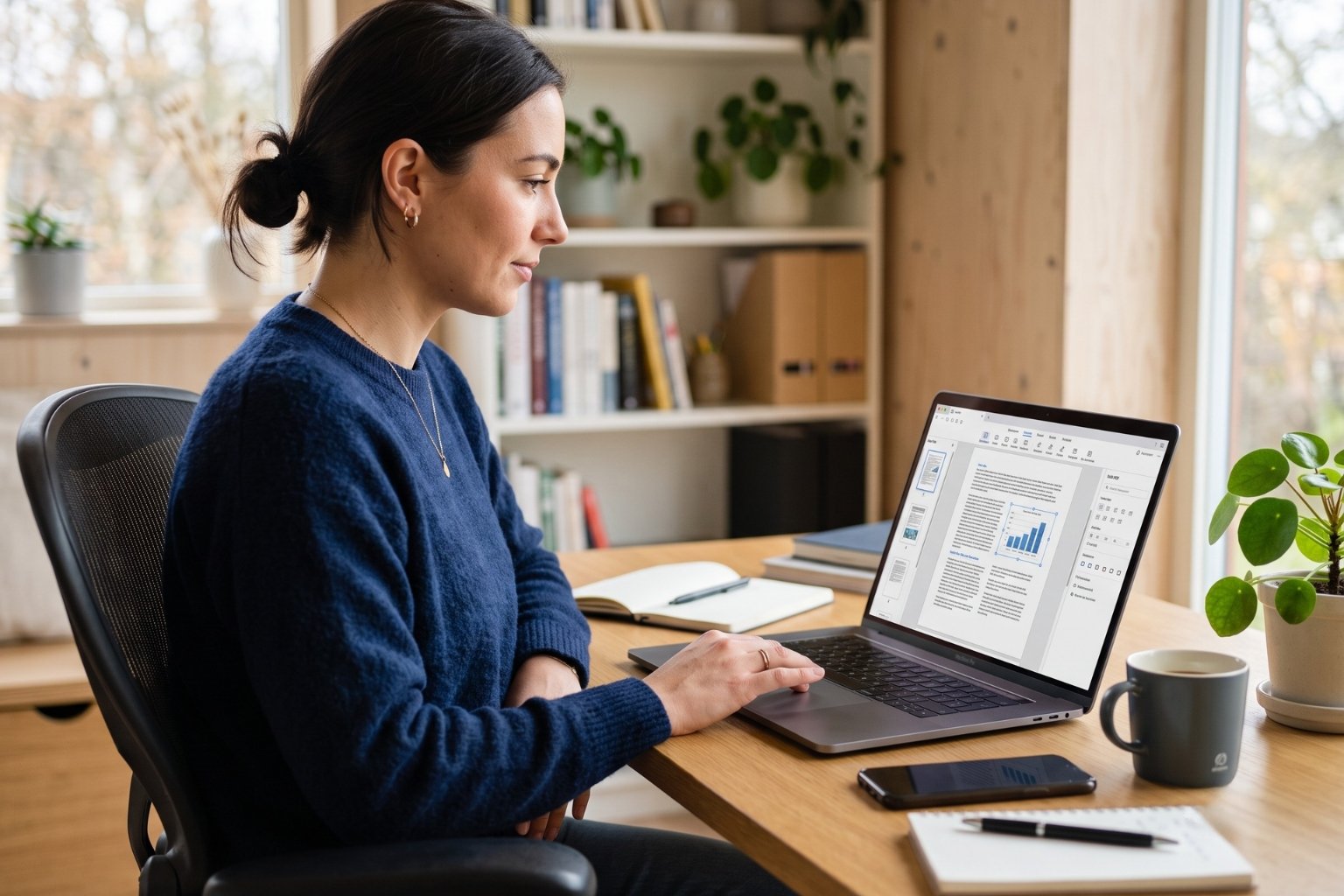

Entre un contrat à corriger, un formulaire à compléter ou une page à supprimer, la question revient vite : quel logiciel pour modifier un PDF choisir sans y passer des heures ? La réponse dépend surtout de la fréquence d’utilisation, du type de modification à faire et du niveau de confidentialité du document.
Définir d’abord votre besoin réel
Avant de comparer des outils, il vaut mieux clarifier ce que vous cherchez à faire. Corriger une coquille dans un texte n’a rien à voir avec remplir un formulaire administratif ou fusionner dix rapports en un seul fichier.
Trois critères déterminent le bon choix.
La fréquence d’usage. Pour une modification ponctuelle, un outil en ligne gratuit suffit largement. Pour un usage quotidien en entreprise, un logiciel installé devient plus rentable et plus stable.
La sensibilité du document. Un contrat, un dossier RH ou un document comptable ne devrait jamais transiter par une plateforme en ligne inconnue. Le RGPD impose une vigilance particulière dès qu’un document contient des données personnelles.
Le type de modification. Ajouter une signature ne demande pas les mêmes outils que réécrire un paragraphe entier ou extraire un tableau de données.
Les outils en ligne gratuits pour un usage ponctuel
Pour une correction rapide, les plateformes web restent les plus simples d’accès. Aucune installation, une prise en main immédiate, un résultat en quelques minutes.
Smallpdf propose une interface claire, pensée pour aller droit au but : fusionner, compresser, convertir ou modifier un texte directement dans le navigateur. iLovePDF suit la même logique avec un catalogue d’outils tout aussi complet.
PDF24 et Sejda se distinguent par leur fonction d’édition de texte plus poussée, capable de modifier un paragraphe existant sans tout reconstruire. PDFescape reste une bonne option pour remplir des formulaires ou ajouter des annotations sans créer de compte.
Le point de vigilance avec ces solutions gratuites concerne la confidentialité. Le fichier est envoyé sur un serveur tiers le temps du traitement, ce qui déconseille leur usage pour des documents confidentiels ou soumis à une obligation de secret professionnel.
Les logiciels de bureau, pour garder la main sur ses fichiers
Quand le document ne doit jamais quitter l’ordinateur, un logiciel installé en local devient la solution la plus sûre.
Sur Mac, l’application Preview, déjà installée, permet d’annoter, de signer et de réorganiser des pages sans rien télécharger. Sur Windows, PDF-XChange Editor offre des fonctions d’édition avancées avec une licence à prix unique, sans abonnement.
Foxit PDF Reader constitue une alternative solide à Adobe Reader, avec des fonctions d’annotation et de remplissage de formulaire disponibles gratuitement, et une version pour Windows, macOS et Linux. LibreOffice Draw, gratuit et open source, permet quant à lui de modifier un texte existant presque comme dans un traitement de texte classique.
Les solutions professionnelles pour un usage intensif
Pour une équipe qui manipule des dizaines de PDF chaque semaine, un outil grand public montre vite ses limites. Les logiciels professionnels apportent trois avantages : traitement par lots, reconnaissance optique de caractères (OCR) et gestion centralisée des signatures électroniques.
| Logiciel | Point fort | Idéal pour |
|---|---|---|
| Adobe Acrobat Pro | Édition texte la plus fidèle à l’original | Documents complexes, mise en page fine |
| UPDF | OCR intégré, fonctions IA de résumé | Volumes importants, documents scannés |
| Wondershare PDFelement | Rapport qualité prix, interface intuitive | PME, usage quotidien |
| PDF Studio | Compatibilité Mac native | Environnement Apple en entreprise |
Adobe Acrobat Pro reste la référence pour une édition de texte fidèle à la mise en page d’origine, avec un abonnement mensuel ou annuel. UPDF se démarque par son OCR performant, capable de rendre modifiable un document scanné, ainsi que des fonctions d’intelligence artificielle pour résumer ou traduire un contenu.
Le cas particulier des PDF scannés
Un document scanné n’est pas un texte modifiable : c’est une image. Pour le corriger, il faut d’abord activer une fonction OCR (reconnaissance optique de caractères), disponible dans UPDF, ABBYY FineReader ou Adobe Acrobat Pro.
Cette étape convertit l’image en texte réellement éditable et recherchable. Sans elle, aucune modification n’est possible, même avec le meilleur logiciel du marché.
Ce qu’il faut vérifier avant d’envoyer un PDF en ligne
Uploader un document sur une plateforme gratuite pose une question simple : où va le fichier une fois envoyé ? Trois points méritent d’être vérifiés avant de valider l’envoi.
La plateforme précise t elle une durée de conservation limitée des fichiers, généralement quelques heures ? Le site est il hébergé en Europe, ce qui simplifie la conformité RGPD ? Une connexion chiffrée (HTTPS) protège t elle le transfert du document ?
Pour un document contenant des données personnelles, un numéro de sécurité sociale ou des informations bancaires, la prudence recommande un outil installé en local plutôt qu’une plateforme web, aussi pratique soit elle.
Quel logiciel choisir selon votre profil
Un particulier qui corrige un CV une fois par mois trouvera son compte avec Smallpdf ou iLovePDF, gratuits et suffisants. Une petite entreprise qui traite des factures au quotidien gagnera du temps avec PDF-XChange Editor ou Wondershare PDFelement, sans le coût d’un abonnement Adobe.
Un cabinet juridique ou comptable, confronté à des documents scannés et confidentiels, trouvera dans UPDF ou Adobe Acrobat Pro la combinaison OCR et sécurité nécessaire. Et pour un usage strictement ponctuel sur Mac, Preview suffit, sans rien installer de plus.